
Importer les mesures d’un testeur PV (CSV)
Récupérez en une fois les tensions, courants, Voc, Isc et isolements de tous les strings, sans ressaisie. L’application crée aussi les onduleurs, MPPT et strings qui manquent.
Avant de commencer : un fichier CSV, une ligne par string
Exportez les mesures depuis le logiciel de votre testeur (Seaward, Metrel, Fluke, Benning…), ou depuis Excel avec Fichier › Enregistrer sous › CSV (séparateur : point-virgule). Les titres de colonnes sont libres : vous les associez une seule fois.
| Onduleur | MPPT | String | Upv (V) | Ipv (A) | Voc (V) | Isc (A) | Riso+ (MΩ) | Riso- (MΩ) |
|---|---|---|---|---|---|---|---|---|
| INV1 | MPPT1 | S1 | 709,1 | 11,38 | 708,0 | 11,42 | >999 | 850 kΩ |
| INV1 | MPPT1 | S2 | 706,2 | 11,57 | 707,4 | 11,52 | 199 | 199 |
| INV1 | MPPT2 | S3 | 707,9 | 11,55 | 706,6 | 11,61 | 172 | 1,2 GΩ |
- String : seule colonne obligatoire (S1, String 1, STR-01…).
- Onduleur et MPPT : recommandés, ils rangent chaque string au bon endroit et créent ce qui manque.
- Mesures : au moins une. Unités comprises et converties (kΩ, GΩ → MΩ ; mA → A) ; « >999 » est lu 999, « OL » ou une cellule vide est ignorée.
- 1
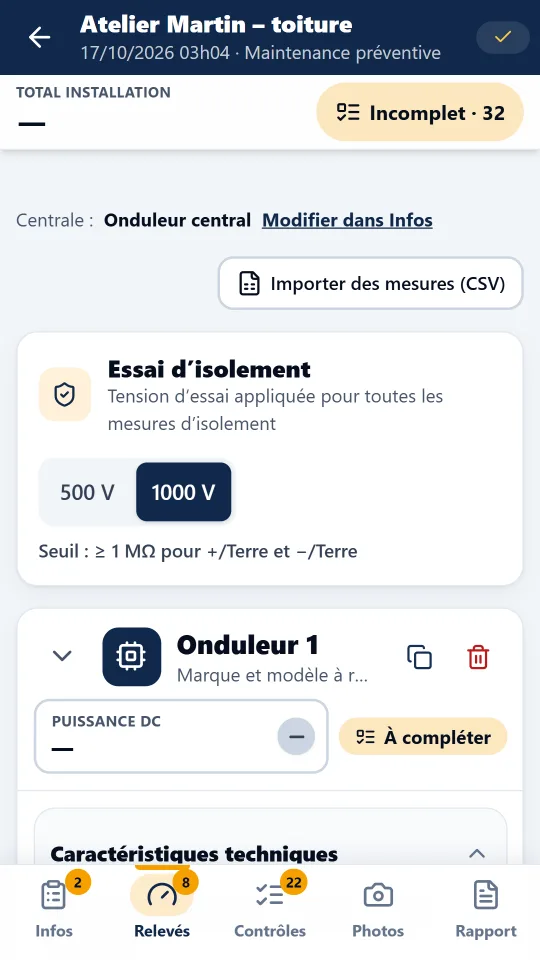
Ouvrez l’onglet Relevés
Dans l’intervention, onglet Relevés : touchez Importer des mesures (CSV).
Inutile de déclarer les MPPT et strings avant : partez d’une intervention neuve, l’import construit la centrale d’après le fichier.
 1
1 - 2
Choisissez le fichier
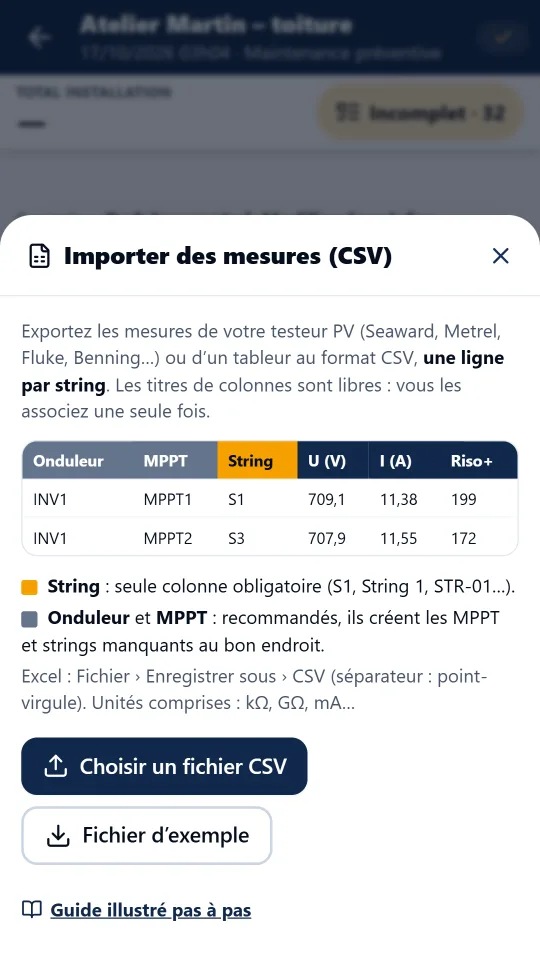
La fenêtre rappelle le format attendu. Sélectionnez l’export du testeur (téléphone, carte SD, e-mail, cloud…).
- 1Choisir un fichier CSV : l’export de votre testeur ou de votre tableur.
- 2Fichier d’exemple : un modèle à ouvrir dans Excel, ou pour essayer l’import sur une démo.
 12
12 - 3
Vérifiez les colonnes (1re fois seulement)
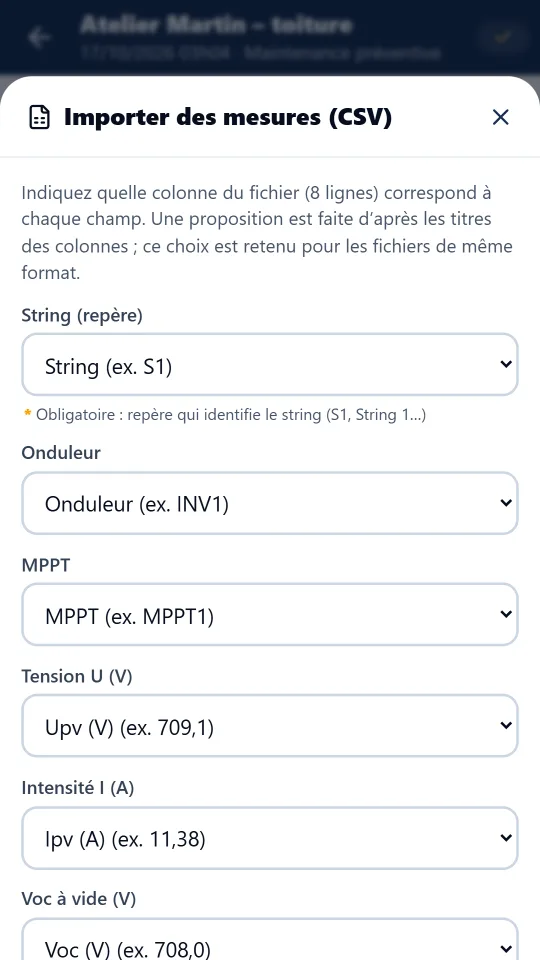
L’application propose une correspondance d’après les titres de vos colonnes. Contrôlez-la : l’exemple de valeur entre parenthèses aide à repérer la bonne colonne.
- 1String : la seule colonne obligatoire.
- 2Onduleur : facultatif, il départage deux « S1 » et crée les onduleurs manquants.
- 3MPPT : facultatif, il range chaque string dans le bon MPPT et crée ceux qui manquent.
- 4Mesures : chaque grandeur sur sa colonne ; « Aucune colonne » si elle n’existe pas.
 1234
1234 - 4
Retenez la correspondance
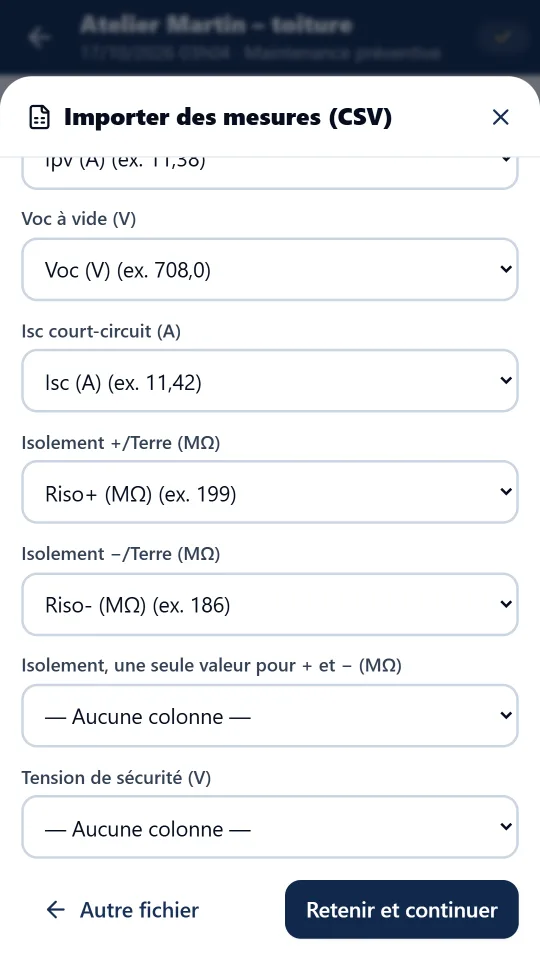
En bas de la liste, touchez Retenir et continuer. Pour les fichiers suivants au même format, cette étape est sautée.
- 1Isolement « une seule valeur » : laissez vide si le fichier a déjà Riso+ et Riso−.
- 2Retenir et continuer : la correspondance est enregistrée dans les réglages et les sauvegardes.
 12
12 - 5
Contrôlez l’aperçu, puis importez
Chaque ligne du fichier est associée à un string de l’intervention, ou à un string à créer.
- 1Les onduleurs, MPPT et strings manquants seront créés d’après le fichier.
- 2« Créer : Onduleur 1 › MPPT 1 › S2 » : modifiable ligne par ligne (autre string, ou « Ne pas importer »).
- 3Importer : les valeurs remplacent celles déjà saisies.
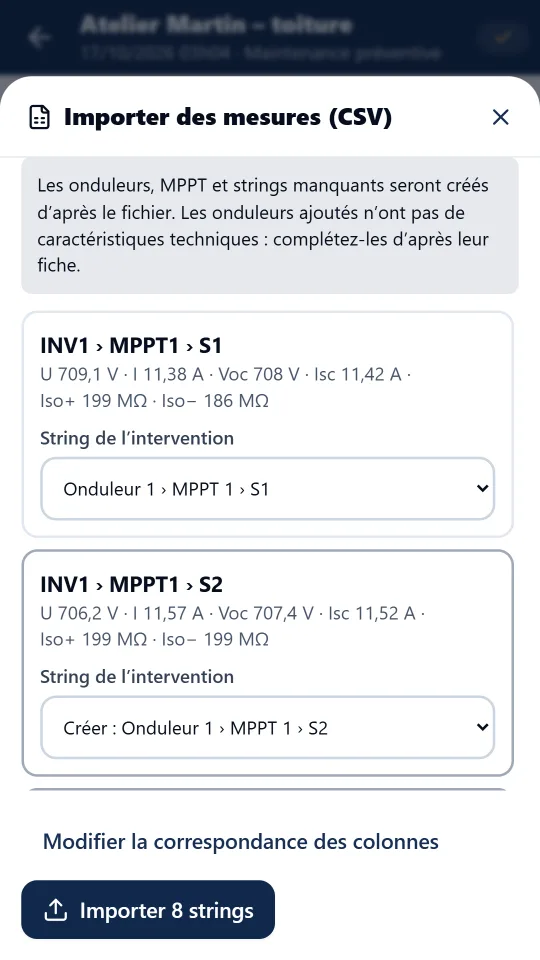 123
123 - 6
C’est fait !
Les strings sont créés et remplis, la conformité est recalculée aussitôt. Il reste à compléter les caractéristiques techniques des onduleurs ajoutés, d’après leur fiche.
Ligne en ambre dans l’aperçu : le même repère existe sur plusieurs onduleurs, sans colonne pour les départager. Choisissez le string à la main.
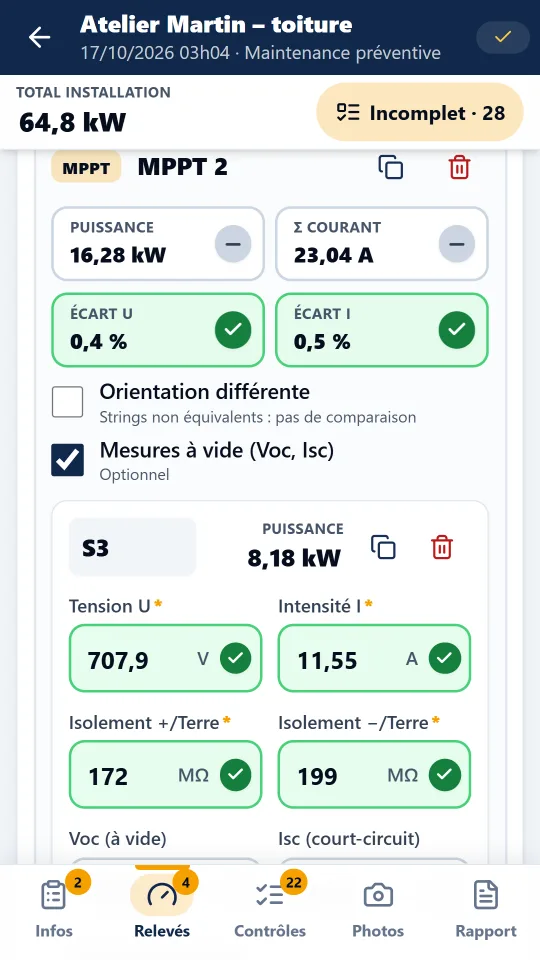 ✓
✓
Pour un import fiable
Gardez toujours le même format d’export, une ligne par string, des repères identiques à ceux de l’application (S1, S2…) et les colonnes Onduleur et MPPT si la centrale en a plusieurs.
Bon à savoir
Séparateur point-virgule, virgule ou tabulation ; accents d’Excel reconnus ; plusieurs lignes d’un même string sont fusionnées. Micro-onduleurs : saisie manuelle pour l’instant.